
Hướng dẫn tạo key Gemini API để sử dụng công cụ viết bài tự động bằng AI
Hướng dẫn tạo key Gemini chi tiết sẽ giúp bạn khai thác tối đa công cụ này để tối ưu nội dung, nâng cao hiệu quả SEO và cải thiện trải nghiệm người đọc. Trong bối cảnh AI phát triển mạnh mẽ, các công cụ hỗ trợ viết nội dung chuẩn SEO ngày càng trở nên phổ biến. Google Gemini là một trong những giải pháp hàng đầu, mang lại nhiều lợi ích vượt trội cho người làm nội dung.
Key Gemini là gì và tại sao cần sử dụng?
Key Gemini là gì?
Key Gemini là mã API do Google cung cấp, cho phép người dùng truy cập và sử dụng mô hình AI Gemini để hỗ trợ viết nội dung, phân tích dữ liệu, tạo hình ảnh và nhiều ứng dụng khác.
Lợi ích của key Gemini trong SEO
- Tối ưu nội dung chuẩn SEO: Hỗ trợ tạo nội dung chất lượng, chuẩn SEO, thân thiện với công cụ tìm kiếm.
- Tiết kiệm thời gian: Giúp viết bài nhanh hơn mà vẫn đảm bảo chất lượng.
- Nâng cao hiệu suất: Cải thiện khả năng sáng tạo, đề xuất từ khóa, tối ưu tiêu đề và nội dung.
Phần chính tập trung vào hướng dẫn bên dưới
Hướng dẫn tạo key Gemini chi tiết
Để sử dụng Gemini AI, bạn cần có một key API hợp lệ từ Google. Dưới đây là hướng dẫn tạo key Gemini từng bước.
Bước 1: Truy cập link trang chủ API
Truy cập vào link get key bằng cách click vào đây làm theo hướng dẫn hình đính kèm (Hình 1),
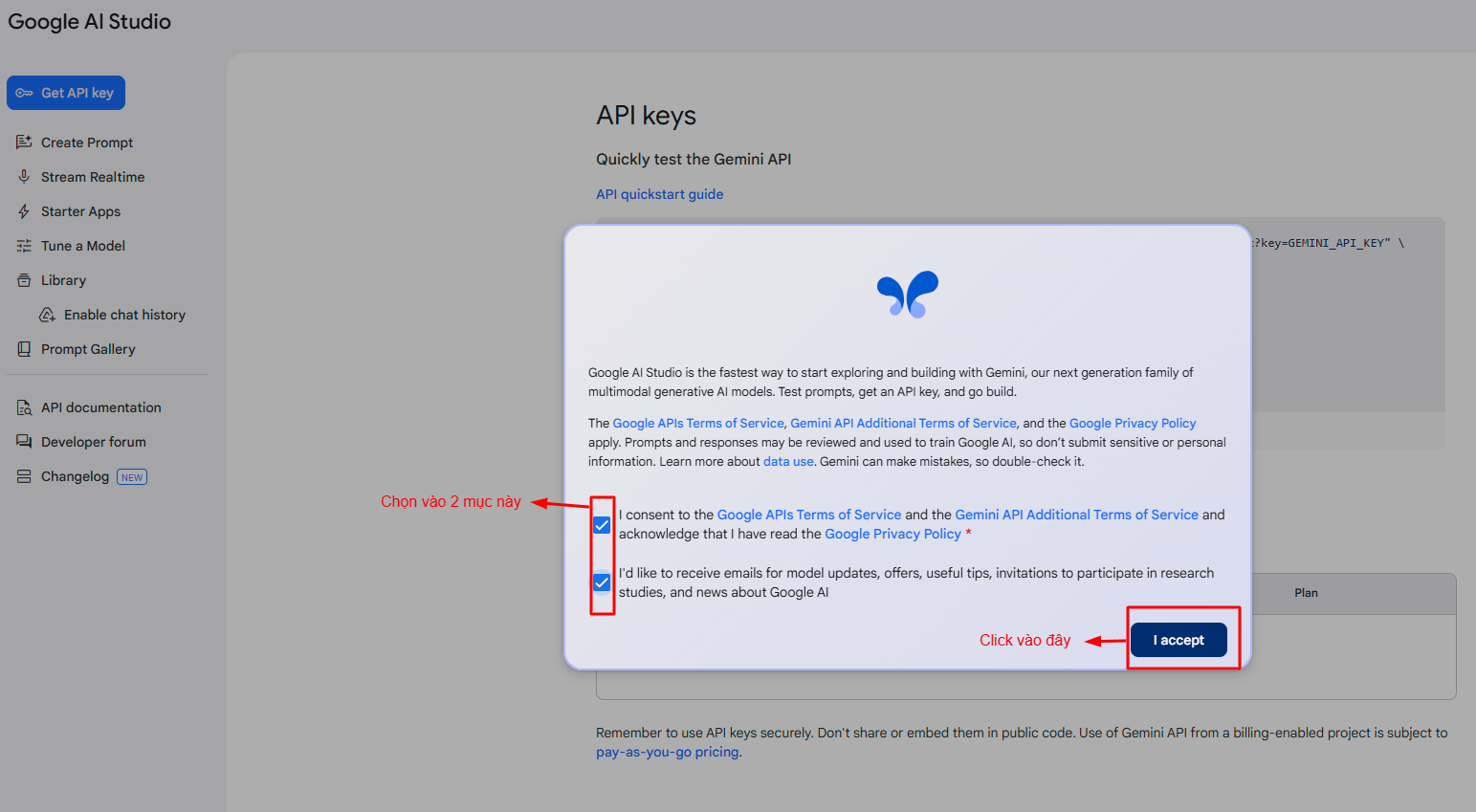
Hình 1
Nếu chưa có tài khoản hoặc đã có tài khoản gmail nhưng chưa đăng nhập, bạn cần đăng ký tài khoản gmail và nhập gmail và nhấn tiếp theo (hình đính kèm)

Nhập Gmail vào ô Email hoặc số điện thoại

Nhập mật khẩu và nhấn tiếp theo
Bước 2: Tạo dự án mới
Sau khi truy cập link ở Bước 1, tiếp đến bạn click vào phần tạo key (hình đính kèm) để bắt đầu tạo KEY

Hình 2
Bước 3: copy key và lưu về website
Sau khi tạo được key ở bước 2, bạn cần copy và nhập key vào website của bạn để sử dụng công cụ hỗ trợ viết nội dung
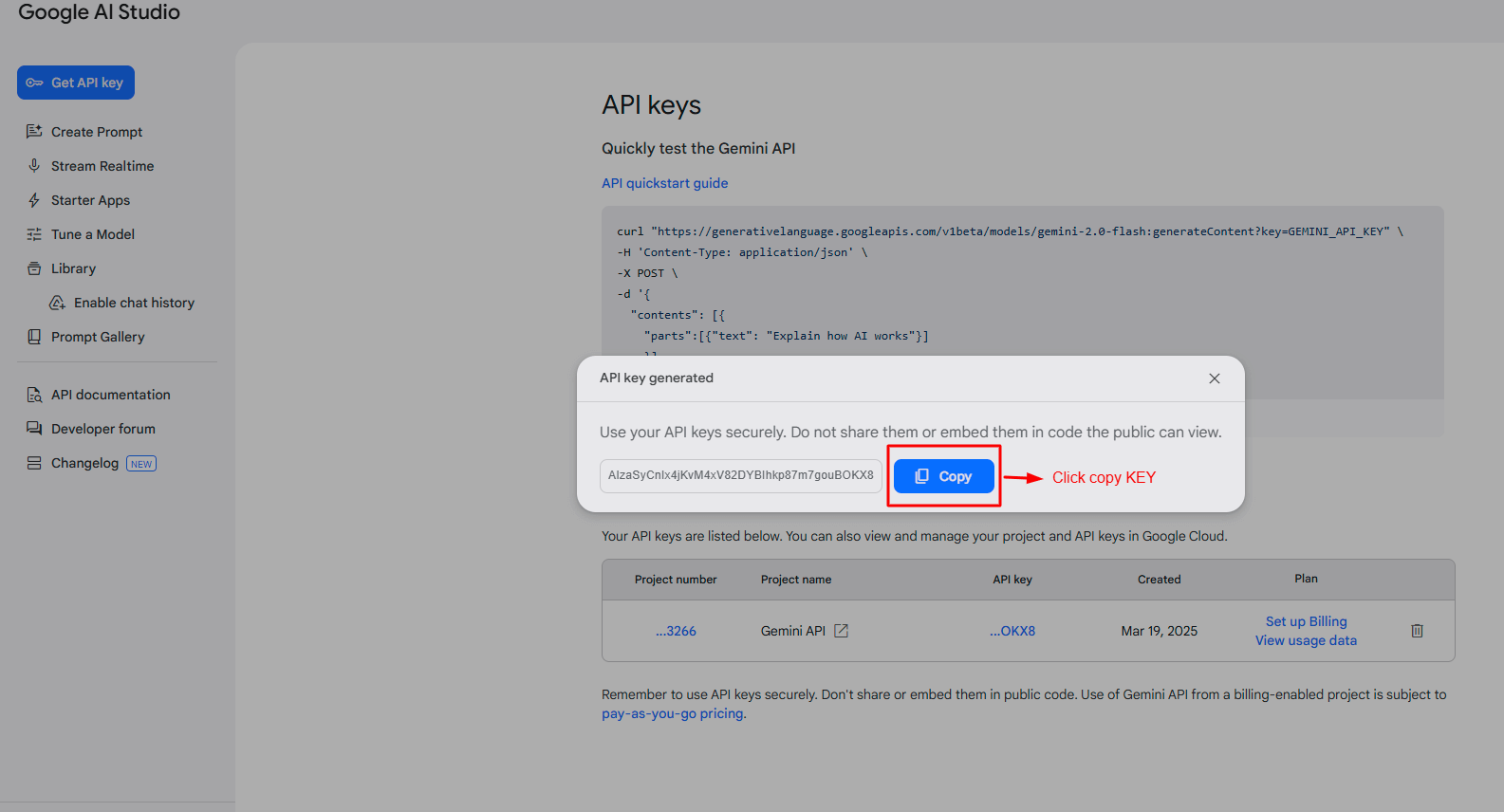
Hình 3
Cách sử dụng key Gemini để tối ưu nội dung chuẩn SEO
Sau khi có key API Gemini, bạn có thể tích hợp vào các công cụ hỗ trợ viết nội dung để tối ưu SEO.
Tạo nội dung chất lượng với Gemini
- Sử dụng AI để tạo dàn ý bài viết, giúp nội dung mạch lạc và logic hơn.
- Hỗ trợ tìm kiếm từ khóa phù hợp, cải thiện xếp hạng trên Google.
- Gợi ý cách viết tiêu đề hấp dẫn, tăng tỷ lệ nhấp (CTR).
Tối ưu nội dung với AI
- Kiểm tra mật độ từ khóa để tránh nhồi nhét.
- Phân tích readability để đảm bảo nội dung dễ đọc, dễ hiểu.
- Cải thiện cấu trúc bài viết bằng cách tự động tạo thẻ H2, H3, danh sách bullet points.
Kiểm tra và chỉnh sửa nội dung
Dù AI có hỗ trợ mạnh mẽ, nhưng vẫn cần kiểm tra lại nội dung để đảm bảo độ chính xác trước khi lưu bài viết.
Những lưu ý quan trọng khi sử dụng key Gemini
- Không chia sẻ key API công khai để tránh bị lạm dụng.
- Cập nhật key API thường xuyên để bảo mật dữ liệu.
Việc sử dụng AI để tối ưu nội dung chuẩn SEO là xu hướng tất yếu trong marketing hiện đại. Qua bài viết này, bạn đã nắm rõ hướng dẫn tạo key Gemini và cách tận dụng nó để viết nội dung chất lượng hơn. Nếu bạn chưa thử, hãy bắt đầu ngay hôm nay để nâng cao hiệu suất SEO của mình!
============/////================
HƯỚNG DẪN ĐĂNG KÝ TÀI KHOẢN VÀ TẠO API KEY TRÊN GROQ
Bước 1: Truy cập và Đăng nhập
Truy cập vào địa chỉ: https://console.groq.com
Tại màn hình đăng nhập, bạn có thể nhập email cá nhân hoặc chọn đăng nhập nhanh thông qua tài khoản GitHub hoặc Google.

Hình 1: Giao diện đăng nhập GroqCloud.
Bước 2: Truy cập trang quản lý API Key
Sau khi đăng nhập thành công, tại giao diện chính (Dashboard), nhìn vào thanh menu bên tay trái, nhấp chọn mục API Keys (biểu tượng hình ổ khóa).
Tại màn hình quản lý, nhấn nút Create API Key màu trắng.

Hình 2: Giao diện quản lý danh sách API Key.
Bước 3: Đặt tên cho API Key
Một hộp thoại (popup) sẽ hiện ra yêu cầu bạn đặt tên cho Key. Nhập tên gợi nhớ vào ô trống (Ví dụ: New API Key, My Project...) và nhấn Submit.

Hình 3: Đặt tên định danh cho API Key mới.
Bước 4: Sao chép và Lưu trữ API Key
*LƯU Ý QUAN TRỌNG: Vì lý do bảo mật, Groq sẽ không bao giờ hiển thị lại chuỗi ký tự này sau khi bạn tắt cửa sổ này.
Hệ thống sẽ hiển thị chuỗi API Key mới của bạn (bắt đầu bằng gsk_...). Nhấn Copy để sao chép và lưu mã này vào nơi an toàn ngay lập tức.

Hình 4: Sao chép API Key. Hãy nhớ copy trước khi nhấn Done.
Bạn đã hoàn tất việc tạo API Key GroqCloud. Hãy sử dụng API Key này để tích hợp GroqCloud vào các ứng dụng của bạn.
LƯU Ý:
website nếu có nhiều người cùng truy cập viết bài thì sẽ vượt mức goole cho phép
Cách khắc phục. Quý khách dùng mail mới tạo đăng ký tạo thêm key mới và dán vào sau key cũ, thêm dấu"," giữa key cũ và key mới để phân biệt. MỖI TK MAIL CHỈ TẠO 1 KEY DUY NHẤT.
Ví du: key cũ , key mới 1, key mới 2,Key Groq.....